

 PL
PL
Konsultacje dotyczące produktu
Twój adres e-mail nie zostanie opublikowany. Pola wymagane są zaznaczone *
Jeśli spędzasz kilka godzin dziennie przed ekranem, wysokość i kąt nachylenia monitora mają znacznie większe znaczenie, niż większość ludzi zdaje sobie sprawę. Stały monitor umieszczony zbyt nisko powoduje wielokrotne pochylanie szyi w dół, a z biegiem czasu taka postawa prowadzi do sztywności, bólów głowy i tego rodzaju napięcia ramion, które nie ustępuje po szybkim rozciągnięciu. Regulowana podstawa monitora rozwiązuje ten problem, umożliwiając ustawienie ekranu dokładnie na wysokości odpowiadającej Twojemu ciału — dzięki czemu Twoje oczy naturalnie lądują na górnej jednej trzeciej ekranu, szyja pozostaje neutralna, a Ty możesz wygodnie pracować godzinami.
Poza ergonomią liczy się wysokość regulowany stojak na monitor oczyszcza powierzchnię biurka, tworzy pod spodem miejsce na klawiaturę lub dokumenty i po prostu sprawia, że miejsce pracy wygląda bardziej zamierzone. W tym przewodniku znajdziesz wszystko, co musisz wiedzieć, aby wybrać, skonfigurować i w pełni wykorzystać możliwości urządzenia.
Nie wszystkie stojaki na monitory oferują ten sam rodzaj regulacji. Przed zakupem warto zrozumieć, do czego właściwie służą poszczególne typy i który z nich pasuje do Twojej konfiguracji.
To najprostsza i najtańsza opcja — platforma podnosząca monitor o określoną wysokość, czasami wyposażona w wyjmowane podstawki pod spodem, umożliwiające zmianę wysokości w ustalonych odstępach. Są solidne i uporządkowane, ale „możliwość regulacji” jest ograniczona. Jeśli dzielisz biurko z osobą wyższą lub niższą od ciebie, wymiana sekcji podwyższających za każdym razem nie jest praktyczna.
Podstawka do monitora typu sit-stand to wolnostojąca platforma, która przesuwa się w górę i w dół wzdłuż kolumny, często ze sprężyną gazową lub mechanizmem przeciwwagi. Można go podnieść, stojąc przy biurku i opuścić, siedząc, a wszystko to bez użycia narzędzi i majstrowania przy śrubach. Są one szczególnie popularne w domowych biurach, gdzie budżet nie pozwala na pełne biurko do pracy na siedząco i na stojąco. Większość modeli obsługuje monitory o przekątnej do 27 cali i zawiera małą półkę na klawiaturę na niższym poziomie.
Ramię monitora mocuje się zaciskami lub śrubami do krawędzi biurka i utrzymuje ekran na przegubowym ramieniu, które obraca się, przechyla, obraca oraz swobodnie podnosi i opuszcza. Jest to najbardziej elastyczny dostępny rodzaj regulowanego uchwytu do monitora. Ramiona uwalniają 100% powierzchni biurka, umożliwiają orientację pionową lub poziomą jednym szybkim ruchem i można je zmieniać w celu spotkań, współpracy lub przełączania między siedzeniem a staniem. Ramiona z dwoma monitorami utrzymują dwa ekrany obok siebie na jednym zacisku, dzięki czemu wszystko jest wyrównane i spójne.
Stojaki te, zaprojektowane z myślą o konfiguracjach hybrydowych, utrzymują zewnętrzny monitor na wysokości oczu, jednocześnie podpierając obok niego laptopa pod niższym kątem. Są kompaktowe, często składane i idealnie nadają się do mniejszych biurek, gdzie oba ekrany muszą współistnieć, tak aby jeden nie blokował drugiego.
Na rynku dostępnych jest kilkadziesiąt regulowanych stojaków pod monitor, a skupienie się na kilku praktycznych specyfikacjach pomoże szybko zawęzić właściwy wybór.
| Funkcja | Czego szukać | Dlaczego to ma znaczenie |
| Zakres wysokości | Co najmniej 4–6 cali skoku | Obejmuje większość pozycji siedzących i stojących |
| Pojemność wagowa | Wartość znamionowa powyżej rzeczywistej wagi monitora | Zapobiega zwiotczeniu, dryfowaniu lub przewróceniu |
| Kompatybilność VESA | Standardowo 75×75mm lub 100×100mm | Wymagane do broni i wierzchowców; sprawdź tył monitora |
| Przechylaj i obracaj | Pochylenie ±15°, obrót ramion o 180° | Precyzyjnie dostosowuje kąt, aby wyeliminować odblaski i zmęczenie szyi |
| Sposób montażu na biurku | Zacisk vs. otwór przelotowy vs. wolnostojący | Zaciski działają na większości biurek; przelotka jest bardziej stabilna, ale wymaga otworu |
| Zarządzanie kablami | Wbudowane klipy lub kanały | Utrzymuje porządek w kablach zasilających i wideo podczas zmiany położenia |
| Obsługa rozmiaru ekranu | Dopasuj do przekątnej monitora | Ramiona przeznaczone dla 27 cali mogą nie wytrzymać bezpiecznie ultraszerokich paneli 34-calowych |
Nawet najlepiej regulowany stojak na monitor komputerowy będzie bezużyteczny, jeśli pokrętło nie zostanie ustawione we właściwej pozycji. Prawidłowa wysokość nie jest taka sama dla wszystkich – zależy od wysokości krzesła, poziomu oczu podczas siedzenia oraz tego, czy nosisz soczewki progresywne czy dwuogniskowe.
Usiądź w normalnej pozycji roboczej, z podpartymi plecami, stopami płasko na podłodze i łokciami ustawionymi pod kątem około 90 stopni. Teraz spójrz prosto przed siebie. Twoje oczy powinny znajdować się na górnych 20–25% widocznego obszaru ekranu. Jeśli patrzysz na wprost, na środek lub na dół ekranu, podnieś podstawkę. Jeśli podnosisz podbródek, aby zobaczyć górę ekranu, opuść go. Celem jest spojrzenie, które naturalnie opada lekko w dół – około 10 do 20 stopni poniżej poziomu – co jest najbardziej zrelaksowaną i zrównoważoną pozycją dla mięśni szyi.
Regulacja wysokości to tylko część równania. Monitor powinien znajdować się mniej więcej na długość ramienia – około 20 do 28 cali od twarzy. Pomaga w tym ramię monitora o wysięgu poziomym, które pozwala na odsunięcie ekranu dalej w przypadku głębokiego biurka lub przyciągnięcie go bliżej na płytkim. W przypadku monitorów ultraszerokokątnych prawidłowa odległość nieznacznie się zwiększa, ponieważ widzenie peryferyjne wykonuje większą pracę.
Osoby noszące soczewki progresywne lub dwuogniskowe często wymagają ustawienia monitora niżej niż jest to zalecane w standardowej pozycji. W przypadku tych soczewek odległość odczytu skupia się w dolnej części soczewki, dlatego wygodniejsze jest lekkie pochylenie brody w dół w celu czytania ekranu. Jeśli przy standardowej ergonomicznej wysokości masz trudności z wyraźnym czytaniem, spróbuj obniżyć podstawę monitora o jeden do dwóch cali i sprawdź, czy to rozwiąże problem.
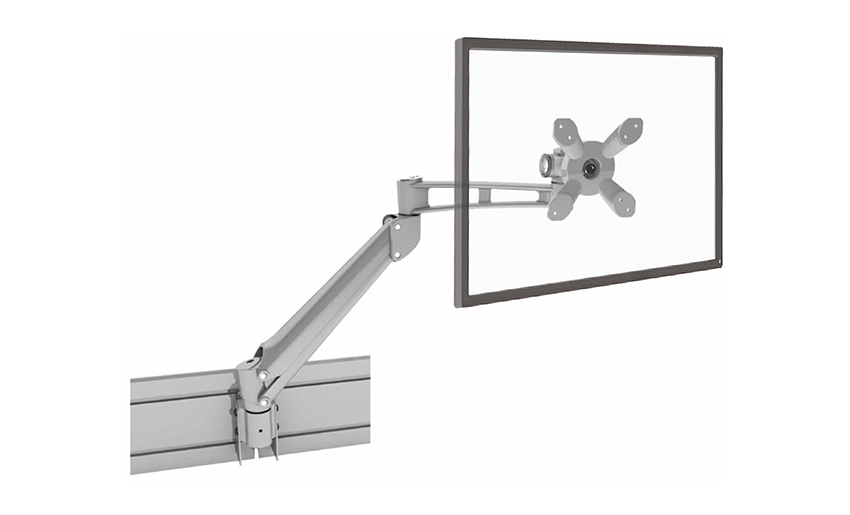
Prowadzenie dwóch ekranów wymaga nieco więcej planowania. Niedopasowana konfiguracja dwóch monitorów — jeden ekran wyżej od drugiego lub nachylony pod różnymi kątami — powoduje ciągłe mikroregulacje w szyi i oczach, które przyczyniają się do zmęczenia przez długi dzień.
Jeśli używasz obu monitorów mniej więcej jednakowo, umieść je symetrycznie po obu stronach linii środkowej. Ramię na dwa monitory z pojedynczym zaciskiem na biurko to najczystsze rozwiązanie — oba ekrany mają wspólne mocowanie, można je ustawić na dokładnie tej samej wysokości i przechylać do wewnątrz pod odpowiednim kątem. Całkowity kąt poziomy pomiędzy dwoma ekranami powinien wynosić około 30 do 45 stopni. Znacznie szerzej, a ty bardziej odwracasz głowę niż oczy, co mija się z celem.
Jeśli jeden monitor jest Twoim głównym obszarem roboczym, a drugi dodatkowym – do celów informacyjnych, rozmów lub zadań w tle – umieść główny monitor bezpośrednio przed sobą, pośrodku, a drugi odłóż na bok. Dobrze sprawdza się tutaj podstawka pod monitor z regulacją wysokości dla ekranu głównego w połączeniu z oddzielnym ramieniem lub podstawką do montażu piętrowego dla ekranu dodatkowego. Upewnij się tylko, że oba ekrany znajdują się mniej więcej na tej samej wysokości, aby przeglądanie między nimi nie wymagało ciągłego patrzenia w górę lub w dół.
Zamiast klasyfikować modele według marki, poniżej znajduje się praktyczne zestawienie tego, który typ regulowanej podstawy do monitora biurkowego jest najodpowiedniejszy w różnych rzeczywistych sytuacjach.
Ramiona monitora to najbardziej wydajny rodzaj regulowanego uchwytu monitora, ale wymagają nieco większej konfiguracji niż wolnostojący stojak. Prawidłowe wykonanie instalacji za pierwszym razem pozwala uniknąć chwiejnych ekranów i zerwanych zacisków.
Ramiona z zaciskiem C zazwyczaj mieszczą biurka o grubości od 0,4 do 3,5 cala. Przed zakupem zmierz krawędź biurka. Szklane biurka zwykle nie są w stanie bezpiecznie utrzymać ramienia mocowanego na zacisku, a niektóre biurka z grubymi, fazowanymi krawędziami stwarzają problemy z prześwitem. Jeśli biurko ma otwór przelotowy (wstępnie wywiercony okrągły otwór do poprowadzenia kabli), ramię do montażu przelotki zapewnia bardziej stabilne połączenie o niższym profilu.
Odwróć monitor i spójrz na tył. Zobaczysz cztery gwintowane otwory w kształcie kwadratu lub centralny blok. Zmierz odległość między otworami — 75 × 75 mm i 100 × 100 mm to dwa standardowe wzorce VESA, które obsługują praktycznie wszystkie ramiona monitora. Niektóre starsze lub budżetowe monitory w ogóle nie mają otworów VESA; w takim przypadku będziesz potrzebować wspornika adaptera VESA lub wolnostojącej podstawki.
Po zamontowaniu większość ramion ze sprężynami gazowymi i ciernymi ma śrubę do regulacji naciągu, zwykle z boku głównego przegubu. Jeśli monitor powoli opada w dół, zwiększ napięcie. Jeżeli trudno się nim porusza i po zwolnieniu unosi się w górę, poluzuj go. Celem jest bezwysiłkowa zmiana pozycji jednym palcem w pozycji trzymającej ramię po puszczeniu. Ta regulacja często wymaga dwóch lub trzech drobnych poprawek, aby była dokładnie prawidłowa.
Nawet po zakupie dobrej regulowanej podstawy monitora kilka typowych błędów konfiguracji może podważyć korzyści ergonomiczne. Oto, czego należy unikać.
Twój adres e-mail nie zostanie opublikowany. Pola wymagane są zaznaczone *
Składana taca na laptopa do biura domowego to p...
Zobacz szczegóły
Jedną z kluczowych cech tego ramienia monitora ...
Zobacz szczegóły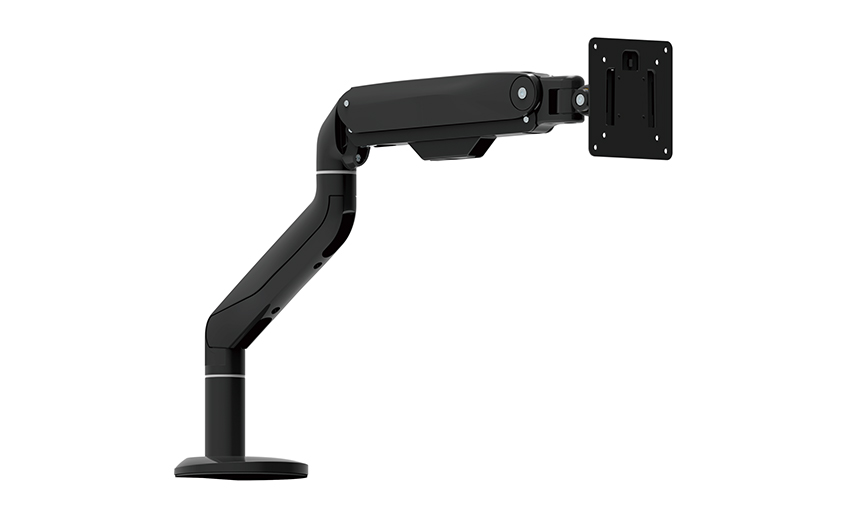
Zrewolucjonizuj swoją konfigurację pracy dzięki...
Zobacz szczegóły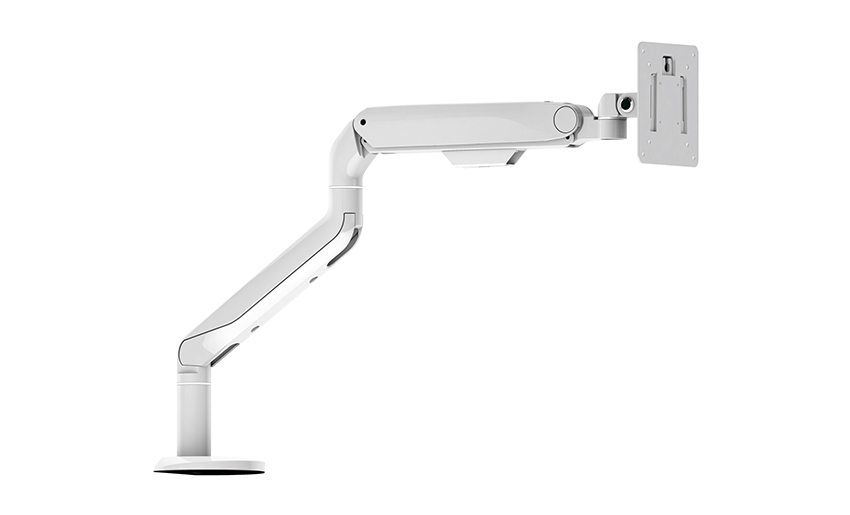
To eleganckie i wytrzymałe ramię zostało zaproj...
Zobacz szczegóły
Address: No 3098 Shuanglong Rd, Daqiao Town 314006, obszar Nanhu, miasto Jiaxing, Zhejiang Pro, Chiny
Tel: +86-0573-83222192/+86-18757337928
Fax: +86-0573-83225688
Adres URL: www.jxjmly.com
Email: [email protected]
Prawa autorskie © JIAXING JINMAO ALUMINIUM INDUSTRY CO., LTD.Wszelkie prawa zastrzeżone. Producenci uchwytów na biurko do monitorów
