

 PL
PL
Konsultacje dotyczące produktu
Twój adres e-mail nie zostanie opublikowany. Pola wymagane są zaznaczone *
Jeśli kiedykolwiek spędziłeś długi dzień wpatrując się w ekran, który był nieco za niski, za wysoki lub dziwnie przesunięty na bok, znasz już problem, jaki rozwiązuje wspornik monitora. Wspornik monitora — nazywany także uchwytem monitora lub ramieniem monitora — to urządzenie, które utrzymuje ekran w miejscu niezależnie od podstawy, mocując je do biurka, ściany lub słupa. Rezultatem jest w pełni regulowana, pozbawiona bałaganu konfiguracja, którą możesz ustawić dokładnie tam, gdzie potrzebują tego Twoje oczy.
Poza wygodą, uwolnienie biurka od nieporęcznej, fabrycznej podstawy zapewnia zaskakującą ilość przestrzeni do pracy. Niezależnie od tego, czy jesteś graczem, pracownikiem zdalnym, montażystą wideo, czy po prostu kimś, kto chce czystszego biurka, odpowiedni wspornik ramienia monitora zmienia cały wygląd Twojej konfiguracji.
Nie wszystkie uchwyty do monitorów są zbudowane tak samo. Wybór typu zależy od tego, ile masz monitorów, ile ruchu potrzebujesz i jak ustawione jest biurko lub ściana.
Są to najpopularniejsze typy. Uchwyt monitora z zaciskiem biurkowym mocuje się bezpośrednio do krawędzi biurka za pomocą zacisku C lub śruby przelotowej, która przechodzi przez otwór w powierzchni biurka. Instalacja trwa około pięciu minut i nie wymaga wiercenia. Są idealne dla najemców, biur domowych i każdego, kto chce elastyczności bez wprowadzania trwałych zmian.
Montowany na ścianie wspornik monitora kotwi się bezpośrednio w kołkach ściennych, dzięki czemu jest to najbardziej stabilna dostępna opcja. Jest to doskonały wybór do sal konferencyjnych, recepcji lub zestawów kina domowego, w których ekran musi pozostać nieruchomy w jednej pozycji. Niektóre uchwyty ścienne są nieruchome (nie poruszają się), natomiast wersje odchylane i w pełni ruchome umożliwiają ustawienie ekranu pod odpowiednim kątem.
Jeśli Twoje biurko jest zbyt cienkie, aby można było je przymocować i nie można wiercić w ścianie, wolnostojąca podstawa monitora jest solidną alternatywą. Znajdują się one na obciążonej podstawie, która spoczywa na biurku. Można je łatwo zmienić w miejscu i nie wymagają instalacji, choć zajmują część biurka u podstawy.
Konfiguracje z wieloma monitorami są niezwykle powszechne w handlu, tworzeniu treści i tworzeniu oprogramowania. Podwójne uchwyty do monitorów utrzymują dwa ekrany obok siebie na jednym słupku lub ramieniu, oszczędzając miejsce na biurku, jednocześnie utrzymując oba wyświetlacze idealnie wyrównane. Potrójne wsporniki do monitorów idą dalej, podtrzymując trzy ekrany w panoramicznym łuku. Zazwyczaj mocuje się je za pomocą zacisku biurkowego lub przelotki i obsługuje ekrany o przekątnej do 32 cali każdy, w zależności od modelu.
Zakup niewłaściwego wspornika jest frustrującym i kosztownym błędem. Zanim dodasz monitor do koszyka, sprawdź, czy specyfikacje odpowiadają Twojemu monitorowi i miejscu pracy.
| Spec | Czego szukać | Dlaczego to ma znaczenie |
| Wzór VESA | 75x75mm lub 100x100mm (najczęściej) | Musi pasować do wzoru otworów z tyłu monitora |
| Pojemność wagowa | Zwykle 4–20 funtów na ramię | Niewymiarowe ramiona z czasem opadną i będą dryfować |
| Zakres rozmiarów ekranu | Większość ramion obsługuje rozmiary 17–32 cali | Ultraszerokie i zakrzywione ekrany mogą wymagać wytrzymałego ramienia |
| Grubość biurka | Zaciski zwykle pasują do biurek o grubości do 3–4 cali | Grube lub skośne biurka mogą nie współpracować ze standardowymi zaciskami |
| Zakres ruchu | Przechylaj, obracaj, obracaj, reguluj wysokość | Określa, jak dokładnie możesz ustawić ekran |
| Zarządzanie kablami | Wbudowane kanały lub klipy | Chroni kable HDMI i zasilające przed splątaniem |
Standard montażu VESA to uniwersalny system zapewniający bezpieczne przymocowanie monitora do dowolnego kompatybilnego wspornika. Wzór odnosi się do odległości w milimetrach pomiędzy czterema otworami na śruby z tyłu monitora. Oto jak znaleźć swoje:
Instalacja biurkowego wspornika monitora z zaciskiem to prosta praca, którą większość ludzi może wykonać w czasie krótszym niż 15 minut za pomocą jedynie śrubokręta. Oto jak to działa od początku do końca.
Umieść podstawę zaciskową na krawędzi biurka, w miejscu, w którym chcesz umieścić monitor. Dokręć śrubę zaciskową od spodu, aż podstawa będzie całkowicie stabilna i nie będzie się chwiać. Jeśli biurko ma otwór przelotowy, zamiast tego przewlecz przez niego śrubę i dokręć nakrętkę znajdującą się pod spodem, aby uzyskać jeszcze bardziej stabilne połączenie.
Połóż monitor ekranem do dołu na miękkiej powierzchni, takiej jak złożony ręcznik, aby uniknąć zarysowania ekranu. Odkręć fabryczną podstawkę – zwykle przytrzymywaną czterema śrubami – i odłóż ją na bok. Teraz wyraźnie zobaczysz otwory VESA.
Większość wsporników ramion monitora jest dostarczana z płytką adaptera VESA. Dopasuj tę płytkę do otworów z tyłu monitora i ręcznie dokręć dołączone śruby. Nie dokręcaj ich zbyt mocno — w przypadku monitorów wystarczające jest dopasowanie.
Wsuń lub zatrzaśnij płytkę VESA na końcu ramienia, zgodnie ze specyficznym mechanizmem wspornika. Większość ramion wykorzystuje prosty zamek błyskawiczny lub centralny rygiel. Po zamocowaniu wyreguluj pokrętło naprężenia lub ustawienie naprężenia sprężyny, tak aby ramię utrzymywało ciężar monitora bez powolnego opadania.
Przeprowadź kable HDMI, DisplayPort i USB-C przez wbudowane kanały kablowe ramienia, jeśli są dostępne. Podłącz wszystko do prądu, a następnie poświęć kilka minut na regulację wysokości, pochylenia i obrotu, aż Twoje oczy naturalnie znajdą się w górnej jednej trzeciej ekranu — w ergonomicznie idealnej pozycji, która zmniejsza obciążenie szyi.
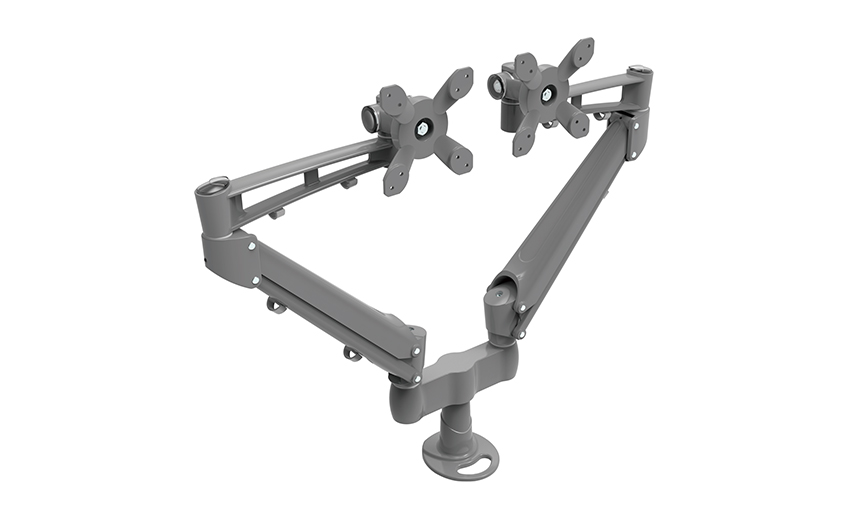
Ergonomiczna obudowa do wspornika ramienia monitora jest mocna i potwierdzona badaniami dotyczącymi zdrowia w miejscu pracy. Fabryczne stojaki na monitory prawie nigdy nie są wystarczająco regulowane, aby ustawić wysokość ekranu odpowiednią do konkretnego krzesła, biurka i proporcji ciała.
Nie ma jednego najlepszego ramienia do monitora dla każdego. Właściwy wybór zależy od tego, co próbujesz rozwiązać. Oto praktyczny podział według przypadków użycia, który pomoże Ci zawęzić zakres.
Jednoramienny wspornik zaciskowy do biurka ze średniej półki cenowej (40–80 USD) jest idealnym rozwiązaniem. W tej kategorii szukaj ramion ze sprężynami gazowymi lub napinaczami sprężynowymi — utrzymują pozycję bez wysiłku, a regulację wysokości można wykonać jedną ręką. Marki takie jak Ergotron, Amazon Basics i VIVO są niezawodne na tym poziomie.
Gracze często korzystają z dużych ekranów (27–32 cali) lub ultraszerokokątnych zakrzywionych monitorów, które ważą więcej niż przeciętnie. Priorytetowo traktuj wytrzymały uchwyt do monitora o wadze co najmniej 20 funtów i specjalnie wymieniony jako kompatybilny z zakrzywionymi wyświetlaczami. Niektóre ramiona przeznaczone do gier są dodatkowo wyposażone w haczyki na słuchawki i klipsy do zarządzania kablami.
Uchwyt na dwa monitory umożliwia umieszczenie obu ekranów na jednym słupku, co radykalnie zmniejsza bałagan na biurku. Poszukaj niezależnych przegubów ramion, które pozwolą Ci ustawić każdy ekran pod nieco innym kątem, tak aby oba znajdowały się wygodnie w Twoim polu widzenia. Upewnij się, że łączna nośność obejmuje oba monitory łącznie.
Jeśli korzystasz z biurka typu sit-stand, ramię pod monitor staje się jeszcze cenniejsze, ponieważ możesz ustawić idealną wysokość niezależnie dla pozycji siedzącej i stojącej. Wybierz ramię ze sprężyną gazową o dużym zakresie ruchu w pionie — co najmniej 13–16 cali — aby monitor zawsze znajdował się na wysokości oczu, niezależnie od pozycji, w której znajduje się biurko.
Nawet świetny wspornik ramienia monitora może powodować problemy, jeśli zostanie nieprawidłowo skonfigurowany. Oto najczęstsze błędy popełniane przez ludzi i sposoby ich uniknięcia.
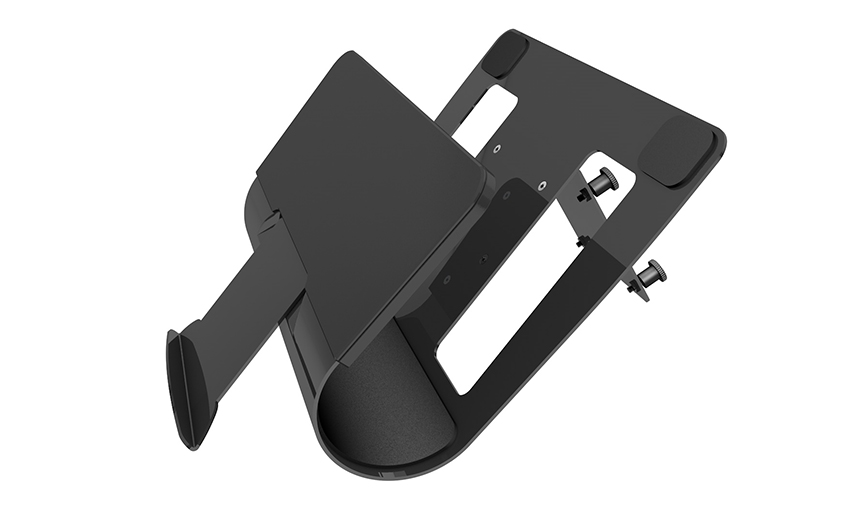
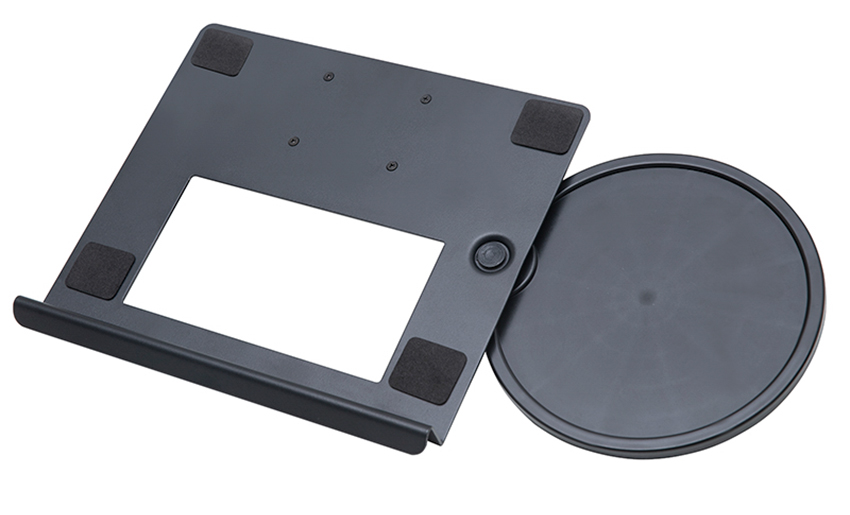
Systemy ramion monitorowych znacznie rozszerzyły się poza tradycyjne monitory stacjonarne. Wielu producentów oferuje obecnie mocowania wsporników, które umożliwiają zamontowanie półki na laptopa na tym samym ramieniu, co monitor zewnętrzny, zachowując ergonomiczną wysokość i całkowicie uwalniając biurko. Te półki na laptopa mocowane są do stojaka ramienia i obsługują większość standardowych rozmiarów laptopów.
Można również znaleźć akcesoria montowane na ramieniu, takie jak listwy świetlne monitora, koncentratory USB i uchwyty do kamer internetowych, które można przymocować do tego samego słupa lub wspornika ramienia. Jeśli próbujesz zbudować naprawdę minimalne, pozbawione bałaganu biurko, te dodatki pozwolą ci przenieść prawie wszystko z powierzchni na system ramion.
Wspornik do monitora to jedno z najbardziej efektownych ulepszeń, jakie można wprowadzić w dowolnej konfiguracji biurka, i jest to jeden z niewielu zakupów, których korzyści pojawiają się natychmiast, każdego dnia. Lepsza postawa, więcej miejsca na biurku, całkowita elastyczność w pozycjonowaniu ekranu i czystszy ogólny wygląd — wszystko to zapewnia jeden stosunkowo niedrogi sprzęt.
Przed zakupem poświęć trochę czasu na sprawdzenie układu i wagi monitora VESA, zdecyduj, czy potrzebujesz zacisku, przelotki czy uchwytu ściennego w zależności od konfiguracji biurka i pomieszczenia, a następnie wybierz ramię do jednego lub wielu monitorów w oparciu o rzeczywisty przepływ pracy. Zapoznaj się z tymi podstawami, a naprawdę nie możesz się pomylić.
Twój adres e-mail nie zostanie opublikowany. Pola wymagane są zaznaczone *
Składana taca na laptopa do biura domowego to p...
Zobacz szczegóły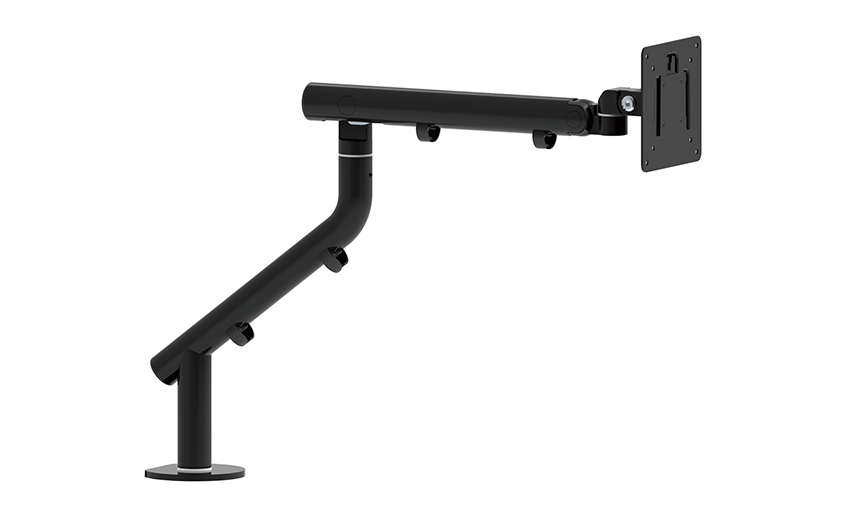
Jedną z kluczowych cech tego ramienia monitora ...
Zobacz szczegóły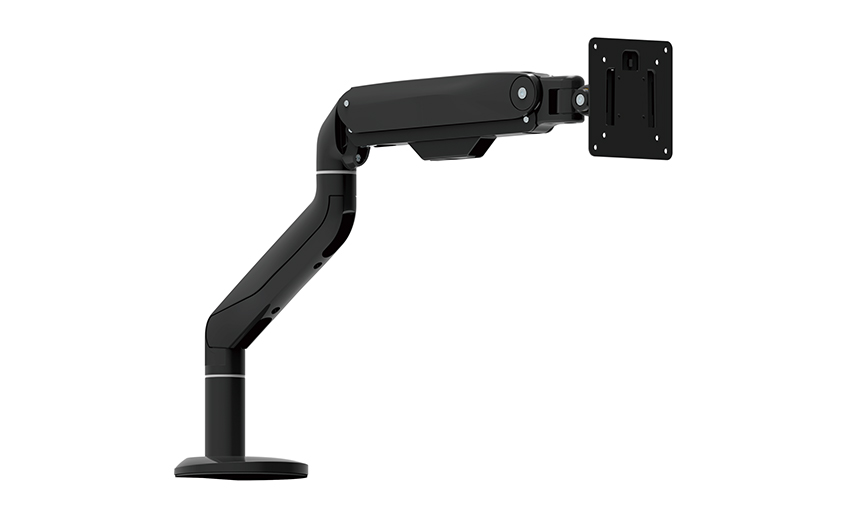
Zrewolucjonizuj swoją konfigurację pracy dzięki...
Zobacz szczegóły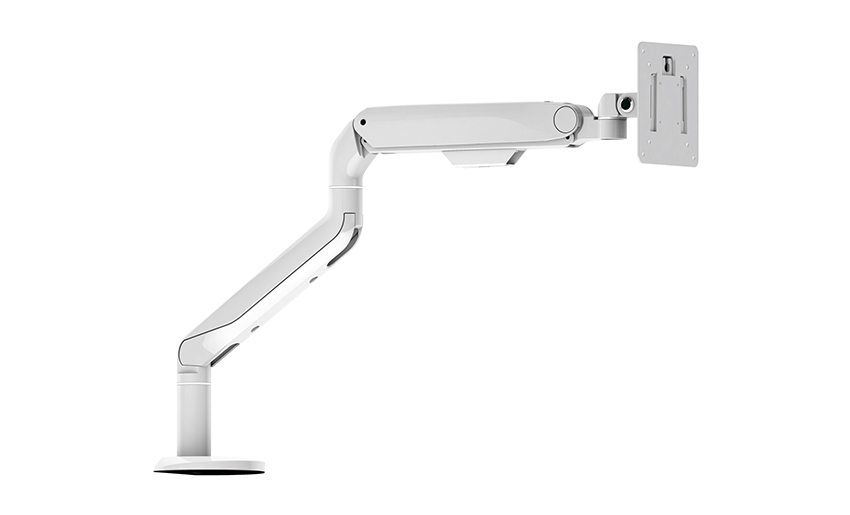
To eleganckie i wytrzymałe ramię zostało zaproj...
Zobacz szczegóły
Address: No 3098 Shuanglong Rd, Daqiao Town 314006, obszar Nanhu, miasto Jiaxing, Zhejiang Pro, Chiny
Tel: +86-0573-83222192/+86-18757337928
Fax: +86-0573-83225688
Adres URL: www.jxjmly.com
Email: [email protected]
Prawa autorskie © JIAXING JINMAO ALUMINIUM INDUSTRY CO., LTD.Wszelkie prawa zastrzeżone. Producenci uchwytów na biurko do monitorów
